Sabtu, 25 Juni 2016

Desain Stempel

LANGKAH 1
  1. Klik file > New.
  2. Maka akan tampil kotak dialog New, lalu setting name : Spanduk ,  preset : custome, width : 51mm, Height: 51mm, Resolution: 300 Pixel/inch, Color Mode: CMYK Color, Background Contents: White, lalu klik OK.
  3. Maka dokumen baru akan ditampilkan pada area gambar kerja.

LANGKAH 2

  1. klik view > New Guide.
  2. Maka akan tampil kotak dialog New Guide, lalu pilih opsi Vertical, lalu setting Position: 1.5mm, lalu klik OK.
  3. Maka akan tampil garis bantu vertical sisi kiri.
  4. Kemudian lakukan langkah yang sama untuk membuat garis bantu vertical sisi kanan, pilih opsi Vertical, lalu setting Position: 49.5mm
  5. Kemudian lakukan langkah yang sama untuk membuat garis bantu horizontal sisi atas,pilih opsi Horizontal, lalu setting Position: 1.5mm.
  6. Kemudian lakukan sekali lagi langkah yang sama untuk membuat garis bantu horizontal sisi bawah, pilih opsi Horizontal, lalu setting Position: 49.5mm.

LANGKAH 3

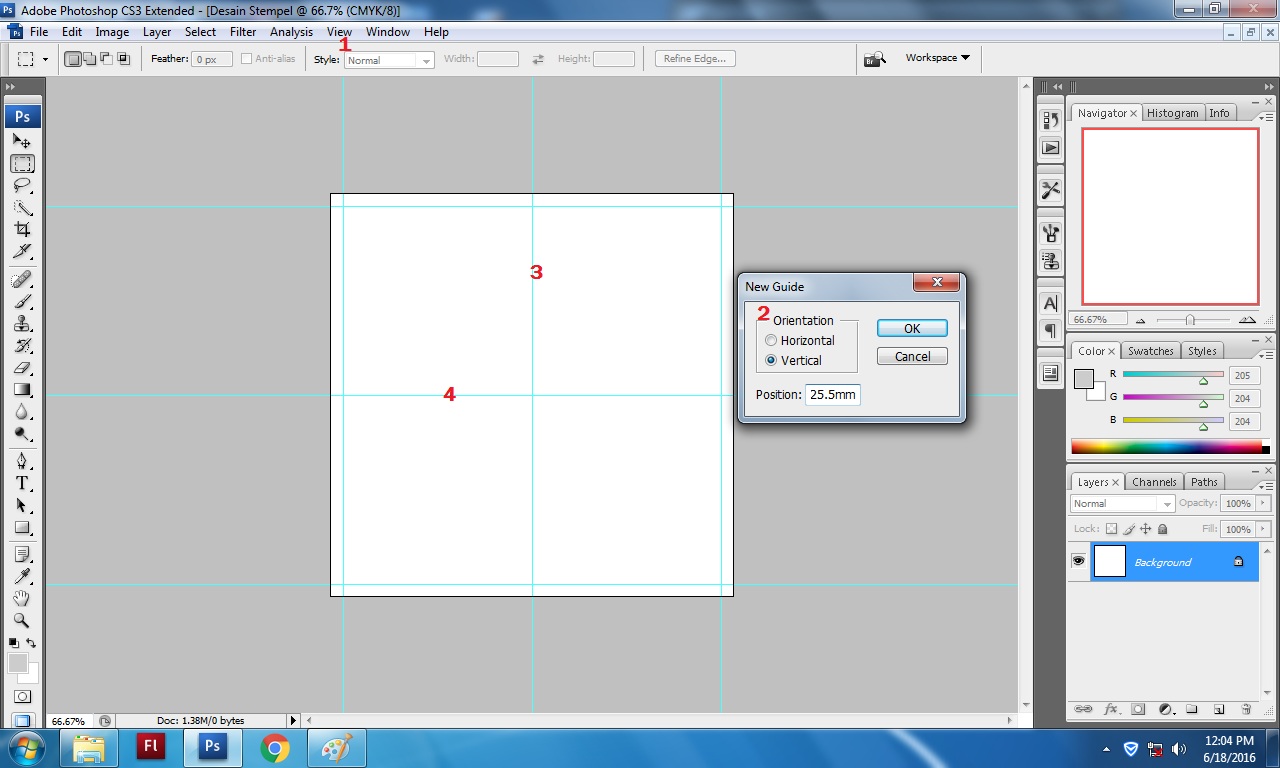
  1. klik view > New Guide.
  2. Maka akan tampil kotak dialog New Guide, lalu pilih opsi Vertical, lalu setting Position: 25.5mm, lalu klik OK.
  3. Maka akan tampil garis bantu vertical sisi kiri.
  4. Kemudian lakukan langkah yang sama untuk membuat garis bantu Horizontal Tengah, pilih opsi Horizontal, lalu setting Position: 25.5mm.
LANGKAH 4

  1. klik Elipse Tool.
  2. kemudian pada optionsbar pilih opsi Shape Layers.
  3. lalu masih pada optionsbar klik ikon opsi Geometry, untuk menampilkan panel Elipse Option , kemudian plih opsi Fixed Size , setting W: 48mm, H:48mm dan pilih opsi From Center.
  4. Kemudian masih pada optionsbar klik kotak warna sebelah opsi Color.
  5. maka akan tampil kotak dialog Clor Picker, lalu pilih warna Putih atau masukkan kode warna #ffffff, klik ok
  6. Kemudian klik pada tengah area gambar kerja berpatokan pada garis bantu yang telah kita buat sebelmnya .
  7. maka akan terlihat hasilnya seperti gambar dibawah ini.  .


LANGKAH 5

  1. klik layer>layer style>stroke.
  2. Maka akan tampil kotak dialog layer style ,lalu setting size: 5px , lalu position : inside, Blend Mode : Normal , Opacity : 100%, Fill Type: Color.
  3. Kemudian masih pada kotak dialog layer style klik kotak warna disebelah opsi color.
  4. maka akan tampil kotak dialog select stroke color , kemudian masukkan kode warna #4c10a6, lalu klik OK, pada semua kotak dialog.
  5. maka akan terlihat seperti gambar dibawah.


LANGKAH 6

  1. klik layer>Duplicate layer.
  2. Maka akan tampil kotak dialog layer style ,lalu klik OK untuk menduplikasi layer pertama.
  3. Kemudian perkecil ukuran lingkaran yang baru kita duplikasi, klik Edit>Free Transform Path.
  4. lalu pada optionsbar setting W:96%, dan H:96%, kemudian tekan tombol Enter
  5. maka akan terlihat seperti gambar dibawah.

LANGKAH 7

  1. klik layer>layer style>stroke.
  2. Maka akan tampil kotak dialog layer style ,lalu setting size: 2px , lalu position : inside, Blend Mode : Normal , Opacity : 100%, Fill Type: Color, lalu klik OK
  3. maka akan terlihat seperti dibawah ini.

LANGKAH 8

  1. klik Elipse Tool.
  2. kemudian pada optionsbar pilih opsi Shape Layers.
  3. lalu masih pada optionsbar klik ikon opsi Geometry, untuk menampilkan panel Elipse Option , kemudian plih opsi Fixed Size , setting W: 30mm, H:30mm dan pilih opsi From Center.
  4. Kemudian klik pada tenga area gambar kerja berpatokan pada garis bantu yang telah kita buat sebelumnya
  5. Kemudian masih pada optionsbar klik kotak warna sebelah opsi Color.
  6. maka akan tampil kotak dialog Clor Picker, lalu pilih warna Putih atau masukkan kode warna #4c10a6, klik ok
  7. maka akan terlihat hasilnya seperti gambar dibawah ini.  .


LANGKAH 9

  1. sebelumnya aktifkan layer lingkaran bagian dalam pada panel layer.
  2. klik Horizontal Type Tool.
  3. kemudian pada optionsbar seting Font: Arial Font Style: Reguler, Size:24pt, align : CenterText, Color: merah  (#efe920).
  4. lalu masih pada optionsbar klik ikon panel character, untuk menampilkan panel character.
  5. lalu pada panel characterseting opsi Baseline Shift: 6pt.
  6. kemudian klik pada tengah lingkaran garis atas , kemudian ketikan teks CAP , kemudian tekan  tombol enter, maka akan terlihat hasilnya seperti gabar dibawah ini.


LANGKAH 10

  1. sebelumnya aktifkan layer lingkaran bagian dalam pada panel layer.
  2. klik Horizontal Type Tool.
  3. kemudian pada optionsbar seting Font: Arial Font Style: Reguler, Size:24pt, align : CenterText, Color: merah  (#efe920).
  4. lalu masih pada optionsbar klik ikon panel character, untuk menampilkan panel character.
  5. lalu pada panel characterseting opsi Baseline Shift: -16pt.
  6. kemudian klik pada tengah lingkaran garis atas , kemudian ketikan teks STEMPEL , kemudian tekan  tombol enter, 


LANGKAH 11
  1. Msih menggunakan Horizontal Type Tool.
  2. kemudian sort teks STEMPEL , kemudian tekan dan tahan tombol ALT pada keyboard , kemudian arahkan pointer berubah menjadi dua anak berlawanan.
  3. lalu klik dan geser kearah kiri bawah sehingga teks berpindah posisi dan arahnya berlawanan jarum jam.


LANGKAH 12
  1. klik Horizontal Type Tool.
  2. kemudian pada optionsbar seting Font: Gill Sans Ultra Bold, font style: reguler, Size: 48pt, Align: Center Text, Color:Kuning (#efe920).
  3. lalu klik dan pada area tengah lingkaran dan huruf ketikan huruf C.
  4. lalu klik pada pada area tengah lingkaran dan huruf ketikan huruf S lalu posisikan seperti gambar dibawah.


Jumat, 24 Juni 2016

Tutorial Adobe After Effect

TUTORIAL BRUTUS

  • PENDAHULUAN 


opening title infotainment yang kurang enak didengar ini dibuat dengan Horizontal Type Tool (Ctrl+T) saja. Tanpa menggunakan efek sama sekali . ajaib kan? Parameter animator yang digunakan antara lain Scale , Fill, Position dan Blur . Dengan tool tersebut bisa dibuat banyak sekali kemungkinan animasi teks yang tidak akan ditemukan di software animasi lainnya. tutorial ini sering digunakan untuk animasi credits title film atau opening title sederhana,

  • PERSIAPAN 
Bidang kerja Standar Brodcast
  1. klik menu Composition > New Composition dengan Preset = DVPAL Square Pixel yang pernah kita buat sebelumnya . kali ini kita atur durasi 8 detik (0:00:08:00).
  2. kali ini kita ingin background putih. di menu Composition > Background Color , pilih warna putih .
  • ANIMASI TEXT
Fill & Out Text
  1. untuk persiapan , dengan Horizontal Type Tool, buat teks "brutus" dengan pengaturan font Geometr231HvBT dan sizenya 36px. akan ada layer brutus di timline. catatan : untuk memperbesar teks bisa juga dengan Selection Tool(v).
  2. agar lebih menarik ganti warna Outline hitam dan fill orange.
Animasi Teks Scale Perhuruf
  1. setelah teks terlihat artistik , kini saatnya animasi teks tampil perhuruf dari awal / kiri . bersiaplah karena tutorial ini agak sulit. di layer brutus buka parameter Text, lalu pilih Animate > Scale.
  2. maka tampil parameter Animator 1, atur Scale = 200% maka ukuran semua huruf 2 kali lebih besar.
  3. agar hanya huruf awalnya yang besar , atur/drag nilai End menjadi 10%.
  4. ini yang penting yaitu menggeser urutan huruf yang membesar pastikan current time indicator berada diawal movie (00:00f). di pallete time control , klik tombol First Frame.
  5. Aktifkan Time Vary Stop Watch atur parameter Offset = 0.
  6. Geser Current Time Indicator ke detik 1 1/2 ata 01:12f.
  7. atur nilai Offset = 90.
  8. Play /Pause  atau RAM Preview .
  9. Agar kembali ke awal lagi copy keyframe di detik awal lalu Paste di detik 3 (00:03f).
Animasi Text Fill
Akan tampil parameter Animator 1, klik panah Add > Property > Fill Color > RGB,  maka huruf yang teseleksi berwarna merah . silahkan ganti warna jika ingin memilih warna lain.

Animasi Text Position
  1. klik panah Add > property > position dengan nilai -10 . maka terlihat teks yang terseleksi bergeser ke atas 10 pixel.
  2. untuk lebih menarik dan unik lagi coba klik panah Add > Selector > Wiggly. kini animasi perubahan skala , warna dan posisi lebih variatif.  
Animasi Text Berita Utama Selebriti 
  1. seperti sebelumnya dengan Horizontal Type Tool, buat teks "berita utama selebriti" dengna pengaturan font&sizenya sama seperti sebelumnya dan akan ada dilayer timeline.
  2. dilayer berita utama selebriti buka parameter Text, lalu pilih Animate>Blur. atur nilai parameter Blur = 12,12 saja . hasilnya semua huruf menjadi buram / blur.
  3. untuk mengatur ruang lingkup blur atur End = 10%agar huruf awalnya saja yang blur.
  4. pastikan Current Time indicator berada di awal movie (00:00f). di pallete time control , klik tombol First Frame .
  5. Animasikan parameter End , aktifkan Time Very Stop Watch di parameter End . Atur nilai End = 10%.
  6. Geser Current Time Indicator berada ke detik 4 atau(04:00f).
  7. lalu atur nilai End = 100% terlihat semua huruf menjadi blur .
  8. Play/pause atau RAM Priview, terlihat teks menjadi blur dari huruf depan sampai huruf akhir .
  9. untuk membalikan animasi teks di Range Selector 1 > Advenced , atur Mode = Subtract. 
  10. lebih baik lagi jika diberi efek transparan agar blur yang tampil tidak terlihat . klik panah Add>Property>Opacity.
  11. atur Opacity= 0%, lalu play.pause atau RAM Priview 
  12. untuk lebih unik lagi coba di Range Selector 1 > Advenced , atur Randomize = on . maka kemunculan huruf menjadi acak 
Animasi Rotasi , Scale, & Anchor Point
  1. kita coba membuat efek rotasi perhuruf . klik kanan Add>Property > Rotation. lalu atur Rotation = 1x 0.0 alias satu putaran penuh.
  2. kita tambah efek skala perhuruf . klik panah Add > Property > Scale. lalu atur Scale =500,500%alias 5 kali lebih besar .
  3. terakhir tambah efek perpindahan titik pusat huruf . klik panah Add>Property>Anchor Point. lalu atur Anchor Point. lalu atur Anchor Point = 10,100 alias 10 pixel ke kanan dan 10 pixel ke kiri
  4. play/pause atau RAM Preview. terlihat ada efek blur , opacity rotasi posisi dan anchor point pada kalimat dibawah.

Rabu, 22 Juni 2016

MEMBUAT FLOWCHART DENGAN APLIKASI DIA


Langkah awal kita buka terlebih dahulu aplikasi DIA > setelah itu klik file pilih NEW > OK.
Symbol-symbol :


      1. Terminator symbol berfungsi untuk memuali (start) ataupun akhiran
 (end) dari suatu kegiatan
2. Symbol input output dimana fungsinya adalah untuk menyatakn sebuah proses
input dan output tanpa tergantung dengan jenis peralatanya dan biasanya jika kita menggunkan symbol ini tidak boleh memasukan angka harus berupa variable.
      3.  Symbol Decision berfungsi untuk memasukkan sebuah kondisi dari flowchart
berdasarkan proses kondisi yang ada
      4. Symbol processing yang menunjukan pengolahan yang dilakukan oleh computer
yang berisikan rumus-rumus dalam flowchart
      5. Flow direction symbol yaitu berfungsi untuk menghubungkan antara satu symbol ke
symbol yang lainya symbol ini juga disebut dengan connecting line

Logika program  :
“Start” memulai dengan symbol terminator > “input B= BUKU” disini dimana yang diinput atau yang dimasukkan adalah variable B yang berisikan BUKU > “IF B>30” disini kita masuk pada kondisi awal  dalam flowchart dimana IF( jika) B >( lebih dari) 30 jika ya maka flowchart itu akan lanjut ke bawah nya yaitu :

·         HARGA =((B*7500)*20/100)  disini masuk kerumus utnuk menentukan nilai dari variable B apakah benar disini nilai B nya > 3.
·         Jika benar dia akan lanjut ke proses selanjutnya yaitu PRINT HARGA.
·         Dan selesai

Tapi jika salah proses dari IF B>30 tadi akan lanjut ke kanan dan masuk lagi kedalam kondisi kedua dimana “IF B>10 AND B>29” dan disini jika ya maka dia akan lanjut ke proses bawah dengan menentukan “HARGA =((B*7.500)*10/100)”  dan selanjutnya ke proses “PRINT HARGA > END” ataupun   jika tidak maka dari kondisi kedua tadi bisa kekanan dan menenentukan HARGA nya dengaan rumus “HARGA = B*7500” dan kalau sudah maka dari proses ini akan lanjut ke bagian “PRINT HARGA” dengan symbol input output > “END” Selesai dengan symbol terminator . 

Rabu, 08 Juni 2016

Langkah-Langkah Desain Spanduk

LANGKAH 1
  1. Klik file > New.
  2. Maka akan tampil kotak dialog New, lalu setting name : Spanduk ,  preset : custome, width : 400cm, Height: 90Cm, Resolution: 72 Pixel/inch, Color Mode: CMYK Color, Background Contents: White, lalu klik OK.
  3. Maka dokumen baru akan ditampilkan pada area gambar kerja.

LANGKAH 2

  1. klik view > New Guide.
  2. Maka akan tampil kotak dialog New Guide, lalu pilih opsi Vertical, lalu setting Position: 2cm, lalu klik OK.
  3. Maka akan tampil garis bantu vertical sisi kiri.
  4. Kemudian lakukan langkah yang sama untuk membuat garis bantu vertical sisi kanan, pilih opsi Vertical, lalu setting Position: 398cm.
  5. Kemudian lakukan langkah yang sama untuk membuat garis bantu horizontal sisi atas,pilih opsi Horizontal, lalu setting Position: 2cm
  6. Kemudian lakukan sekali lagi langkah yang sama untuk membuat garis bantu horizontal sisi bawah, pilih opsi Horizontal, lalu setting Position: 88cm.

LANGKAH 3

  1. klik Paint Bucket Tool.
  2. kemudian pilih warna Pure Green Cyam pada panel Swatches.
  3. kemudian klik pada area gambar untuk menuangkan warna Pure Green Cyan pada area gambar, maka akan terlihat warna background akan berubah menjadi warna merah.

LANGKAH 4
  1. klik File > Place.
  2. Maka akan tampil kotak dialog Place, lalu pilih gambar Vector Speda, kemudian klik tombol Place. 
  3. maka gambar logo Vector Speda akan di tampilkan pada area gambar kerja, lalu posisikan seperti pada gambar dibawah ini, kemudian tekan tombol Enter.

LANGKAH 5
  1. klik Horizontal Type Tool .
  2. kemudian pada optionsbarsetting Font Family: Bickham Script Pro, Size: 800pt, Color: pilih warna putih (#FFFFFF).
  3. lalu ketikan lagi teks Jakarta, dengan font dan ukuran yang sama.
  4. lalu ketikan GOES dengan font  Century, Size: 500pt dan warna (#eae5d4).
  5. kemudiam lakukan langkah yang sama untuk membuat teks keterangan lainnya, dengan Font Family: Century Gothic, Size: 200 pt, Color (#eae5d4).

LANGKAH 6
  1. klik image > image size
  2. maka akan tampil kotak dialog image size, lalu setting Resolution : 300 pixel/inch, kemudian klik OK.
  3. kemudian simpan gambar, klik File > Save As.
  4. maka akan tampil kotak dialog Save As , lalu pada opsi Save Ain: pilih directory dimana file akan disimpan, pada opsi File Nama: ketik nama file, dan pada opsi Format: pilih format file gambar yang akan kita simpan, saran saya simpan kedalam tiga format ini JPEG, PDF dan TIFF , lalu klik Save.

Selesai .

Membuat Rumus Matematika Dengan Aplikasi Lyx


Langkah –langkah Membuat rumus matematika dengan LyX :

   1. Rumus yang pertama itu  biar dia bisa berbentuk seperti gambar diatas saya menggunakan Insert Matrix. Caraya tekan Ctrl + M pada keyboard dan akan muncul pada bagian bawah lembar kerja LyXnya dan pilih Insert Matrix. Bisa dilihat pada gambar diatas yang ditunjukan anak panah warna hitam . lalu setelah itu klik dan maka akan masuk kedalam math matrix dimana disini untuk mengatur berapa matrix atau kotak yang diperlukan dan setting dan pilihlah , karena disini saya membutuhkan 3 baris kebawah dan 1 kolom maka ubahalah dalam  Row dan juga Coulumns. Jika sudah maka klik OK dan akan tampil dilembar kerja LyX nnti 3 baris kbh dan 1 columns setelah itu masukkan rumusnya dan rumusnya seperti gambar diatas.

     2.  Untuk rumus yang kedua pertama menggunakan Insert () (Alt + M) lalu setelah itu klik insert standar faction     > lalu setelah itu tuliskan dulu rumusnya disitu dituliskan (X pangkat I kuadrat dan bawahnya I,i+I lalu bawahnya per dibuat lagi Insert Standar Faction dan lanjutkan lagi rumusnya yaitu I +3 per 3 ) .

   3 Dan yang rumus terkahir sama awalnya menggunakan Insert standar Faction lalu buat akar plihlah Insert Square root lalu setelah itu tuliskan lah isi rumusnya seperti pada gambar awal


Dan di situ ada lambing (mu)  cara membuatnya adalah pilih menu Greek dan pilihlah yang berlambangkan (mu).  Lalu setelah rumus atas sudah disikan lalu bawahnya per yang kali ini bentuk akarnya adala angkanya disebelahnya dan caranya adalah pilih menu Insert root sebelahnya dari insert square root lalu setelah itu masukan kembali rumusnya dan caranya sama seperti yang sudah dijlelaskan sebelumnya . 

Resensi


RESENSI BUKU MERAUP RUPIAH BERMODAL PHOTOSHOP

Judul Buku : Meraup Rupiah Bermodal Photoshop


Penulis : Asep Effendhy
Penyuntung : Taufik Hidayat
Desain Cover : Asep Effendhy
Penata Letak : Asep Effendhy
Diterbitkan Pertama kali oleh : Polygon Media
Jumlah halaman : 414 halaman
Kategori Buku : Desain Grafis dan bisnis
ISBN (13) : 978-602-19966-8-3
ISBN (10) : 602-19966-8-2
Harga : Rp

 Sinopsis

Adobe Photoshop merupakan software gambar yang sangat populer dan kecanggihannya sudah diakui. Kelengkapan fasilitas dan kemampuannya yang luar biasa dalam mengolah dan memanipulasi gambar membuat banyak desainer grafis menggunakannya. Keberadaannya benar-benar mampu membantu dan memudahkan pemakai yang ingin memulai berbisnis media cetak ataupun yang lain yang tentunya berhubungan dengan Adobe Photshop.

Buku ini memberikan cara yang begitu lengkap tentang bagaimana caranya kita agar bisa menguasai teknik-teknik dan caranya agar bisa meraup uang dengan Adobe Photoshop. Dalam setiap pokok bahasan, penulis berusaha untuk membahas semua usaha desain cetak yang dapat menghasilkan pundi pundi rupiah pada adobe photoshop.

Pokok bahasan meliputi :

Ø  Desain Cetak Kartu Nama
Ø  Desain Cetak ID Card
Ø  Desain Cetak Kop Surat
Ø  Desain Cetak Map Folder
Ø  Desain Cetak Sempel
Ø  Desain Cetak Banner
Ø  Desain Cetak Spanduk
Ø  Desain Cetak Umbul-Umbul
Ø  Desain Cetak Brosur
Ø  Desain Digital Imaging
Ø  Desain Cover Buku
Ø  Desain Cover Box DVD
Ø  Desain Cover Keping DVD
Ø  Desain Cetak Undangan Pernikahan


Kelebihanya : Buku ini sangat mudah dipahami dan dimengerti sehingga dapat membantu seseorang seperti saya yang ingin berbisnis ataupun berusaha dengan bermodalkan Adobe Photoshop ini .

Kekuranganya : Tidak adanya CD tutorialnya pada buku ini  .

Saran : sediakan juga CD tutorialnya agar menambah kepuasan dan kertarikan para pembeli dan juga pembaca yang akan memulai berbisnis atau ber wirausaha  dengan bermodalkan Adobe Photoshop.


Malaikat Cinta dan Bunga Mawar Mei


Tak ada bunga mawar tumbuh di kepala mei. Tetapi sekelumit kesunyian menghantuinya setiap pagi.Tak ada pilihan bagi Mei untuk memutar kembali menjadi perempuan bermata hati.
Mei merasakan kehampaan aku . Pada mulanya jiwa berserabut. Malam-malam terkadang laksana bulan yang berarakar lumut.Senandung-senandung hatinya sungguh terkabut.
“semacam gundah dan resah tetapi aku ingin berubah.” Mei melontarkan isi hatinya pada temen kosnya, Yuliana.
“kita dalam duka yang sama, mei.” Yuliana memeluk Mei seeratnya.
“kita tidak boleh hancur seperti debu. Kita tidak akan belalu laksana angin a lugu, Yul.”Mei memandangYunitapenuhharu.
Mei menenangkan diri.Tangannya menggamit tisu.Kalau Mei terus menyendiri semata-mata demi mengingat pesan ibu pertama kali sebelum merantau kekota ini.
“Jakartamu tergantung kamu, bukan lantaran kamu adalah perempuanku, ibu mendoakanmu. Jangan percaya pada senja atau hujan.Itu saja. Datanglah kepada ibu. Jika perasaanmu harus mengingatku.”Saran Ibu disebelah Mei yang menimbang-nimbang keputusannya.
“seingat Ibu, kamu adalah perempuan yang tahumusim. Berjalanlah!”
“bagaimana kesehatan Ibu sekarang? Mei khawatir jika harus meninggalkan keadaan seperti sekarang.”
“kekhawatiran mumembuat Ibu optimis. Bergegaslah meringkas musim kemarau.”
“Ah! Ibu bukannya mencegah, mengapa mendukung kepergianku?”
“Rumah ini tetaplah rumah yang kamu rindukan. Tetapi cintamu ada di seberang lautan .Kejar atau terlambat dan tidak ada cinta yang ditunggu selama ini Mei.”
Di saat mengingat Ibu, Mei memerhatikan selambu.Seolah ada pesan-pesan baru Ibu yang hendak tersampaikan ketelinga  Mei dengan sendu.
“sekarang kamu harus maumenjadi perempuan yang bertutur dengan lentur. Bekerja dengan cinta. Berceritalah jika kamu ada waktu. ”Yuliana meletakkan jemarinya kejemari  Mei
“Tahun ini pertemukan aku dengan malam paling bahagia. ”Pinta  Mei .Yuliana terbelalak.
“Maksudmu laki-laki?.”
“Tidak selalu laki-laki menggambarkan malam paling bahagia . Tetapi aku butuh malam bahagia saat ini Yul.”
Yuliana bingung dengan permintaan Mei .Langkah Mei langsung kekamar mandi . SedangkanYuliana tak mengerti maksud Mei.
Malam kemalam seperti perbincangan yang sunyi .Mei enggan bercerita lagi. Yuliana tertegun  sendiri .Tak ada harapan akan hadirnya keceriaan di bibir  Mei.  Selama beberapa hari Mei memendam diri .Mei seperti menutup mulut rapat . Selepas dari kerja justru Mei mengunci kamar tanpa suara yang hangat.
Kini, lemas dan hampa menyergap hati Mei . Serangkaian dikota ini menuntun Mei untuk mementingkan target  perusahaan. Kota ini meringkas hari-hari Mei.
Dengan demikian Mei membayangkan bahwa kesehariannya segera mencair . Mei tak segan menyinggung setiap pagi penuh semangat . Di saat itulah Mei ingin menyatakan kepada Ibu . Kebahagiannya akan tercipta sangat khidmat.
Yuliana mengajak Mei bertemu dengan lelaki yang sudah dijanjikan. ”kamu harus tegas dan tidak boleh gugup. ” Saran Yuliana kepada Mei
“ciri-ciri lelakimu malam ini sesuai dengan kriteriamu. Bergegaslah memulai perbincangan agar mala mini rembulan benar-benar bercahaya. ”Yuliana membisik kepada Mei . Lalu berjalan menjauh.
Mei mencoba untuk memperbaiki cara duduknya. Lelaki itu diam saja , Mei menyinggung dan mengulurkan tangan  Mei pertanda Mei ingin cepat memulai perbincangan .Mei tak mendapatkan getaran apa-apa . Sementara lelaki mala mini sekedar terdiam . Bola mata semata bersama namun tak ada ungkapan dimulainya.
‘aku mulai tidak tertarik, Yul’ Mei serasa ingi nmeninggalkan tempat duduk ditaman kota ini secepatnya.
“tak ada cinta dikotaini. Kamu tahu kenapa?”
Mei menggelengkan kepala
“semakin muda usia kamu bekerja, tertutuplah cintamu. Sebab kota ini hanya menyisakan cinta kepada perempuan usia empat puluh tahunan. ”Lelaki malam memandang Mei kepucatan.
Ah,  Mei menghela nafas . ”sebentar, benarkah malaikat itu datang?”
Dan lelaki malam itu tiba-tiba tiada lagi didepan matanya . Usaha Mei untuk meneruskan perbincangan dengan nya seperti lilin yang mati begitu saja tertiup angin.
Sesampainya di Kos, Mei memeluk Yuliana. “Gagal lagi Yul, lelaki itu belum memberi kesempatan lalu menghilang . Apakah ia malaikat cinta?.Aku penasaran, Yul.”
Yuliana mengernyitkan dahi. “Malaikat ? Ah, lelaki itu manusia biasa yang mungkin ketepatan berbicara tentang cinta.”
“aku ingin bertemu dengan malaikat malam itu, Yun.”
Yuliana betapa kaget dengan harapan Mei yang sangat besar. Padahal cinta dulu pernah menyakitinya.Saat Mei Bekerja diperusahaan jasa lalu Mei tenggelam dalam cinta lokasi kepada lelaki . Lalu  Mei selalu membela lelaki tersebut karena cinta mati.
Tak sekedar cinta mati. Tetapi Mei mentasbih kan diri sebagai perempuan yang ingin menikah sebelum pulang kedesa kembali.
Mei menekuri sendiri .Pilihan hati kepada Dude sebagai jalan api. Mei ingin mengobarkan cintanya berseri-seri.
Dan Mei menelpon Ibu pada suatu pagi.
“Tentu saja Dude bisa membahagiaanku , Bu.”
“Apakah kamu sudah tahu tentang arti cinta yang sebenarnya di Jakarta  Mei ?”
Kemudian Mei menutup telepon karena malam sudah tiba. Dude segera menemuinya  . Mei mempersiapkan diri untuk pertemuan yang bahagia.Malam ini Mei berbunga-bunga karena Dude akan cepat dating dari dugaannya.
Mei sudah memperolek wajah dari menyetrika baju baru, bibir merah, lalu Mei memeragakan jalan kaki agar mei mampu mengimbangi Dude berjalan nantinya.
Dua jam menunggu mungkin Mei masih sabar, Empat jam menunggu mungkin mei masih tetap sabar . Enam jam kemudian Mei gelisah. Mei tahu Ibu benar bahwa Dude taknyata .Dude  hanya bayangan. Mei segera melepas sepatu, bola matanya berurat air mata.
Yuliana mengingat atas kesedihan Mei. “apakah kamu masih sanggup bertemu lelaki ditaman kota nanti yang kamu sebut malaikat ?”
“aku tidak yakin malaikat dating ketika cintamu tak pernah ada .” Yuliana ingin meyakinkan Mei agar tidak menemui lelaki tersebut.
“Aku tidak mampu menolaknya . Meski ini bukan cinta . Pertemuan ini aku anggap sebagai jembatan hatiku . Biarlah aku meniti di kota sunyi ini. Aku harus menemukan jawabannya, Yul.”Jawab Mei sangat mantap
Bersiaplah Mei menujut aman janji. Sesungguhnya Mei tak ada persiapan .Yuliana hanya mengantarkannya.
Dan lelaki di depan Mei tiba-tba menyapa dengan senyum dikelilingi cahaya lampu. “Duduk didepanmu seperti bunga yang siap kupetik.”Lelaki itu menggoda Mei.
“Cinta sudah mati di Jakartamu.Tak usah lah mengejar.”
Mei tetap tak mau menggurisnya . Sebab Mei melihat dua sayap itu menyembul dari punggung lelaki itu . Mei tak yakin dengan dua sayap tersebut.Mei hanyasebatasmenduga-duga.
Mei menatap lelaki malam . Senja dan hujan bukan pilihan.Mei berusaha mengorek kebenaran adanya malaikat yang datang.Dipunggung lelaki dua sayap ingin mengepak di malamhari.
“aku sadar kamu telah membuntutiku sejak ibu melahirkanku .” Mei berusaha ingin tahu wujud sebenarnya lelaki tanpa nama itu.
“seandainya cinta dikota ini subur. Mungkin akulah malaikat yang menunggu perempuan kesepian sampai saat ini.”
Mei mendapati pengakuan . Lelaki malam itu pernahman jadi malaikat . Namun ketika Mei  murung dan curhat tentang cinta yang kosong . Malaikat dating menjelma lelaki malam yang dipertemukan.
Mei tampak kian hangat beberapa lama.. hening malam tak menyurutkan Mei untuk takjub pada sesosok lelaki di depannya. Meski dipunggungnya ada sayap berbekas.Setelah itu Mei tidak lagi bertengkar tentang cinta antara kesunyian dan Ibunya.


cv